Создать пул счетов
В разделе Пулы счетов можно создать пул, объединив счета холдинга или группы компаний, и управлять ими. Это позволяет автоматизировать управление остатками средств и вести финансовый контроль за филиалами, подразделениями и дочерними компаниями.
На главной странице раздела отображаются созданные пулы банковских счетов. Для каждого пула показаны включенные в него счета с указанием банков и организаций-владельцев счетов, а справа — подключенные к пулу режимы управления ликвидностью.
Также в разделе можно просматривать заявления по пулам счетов и архив документов.
Создать пул счетов
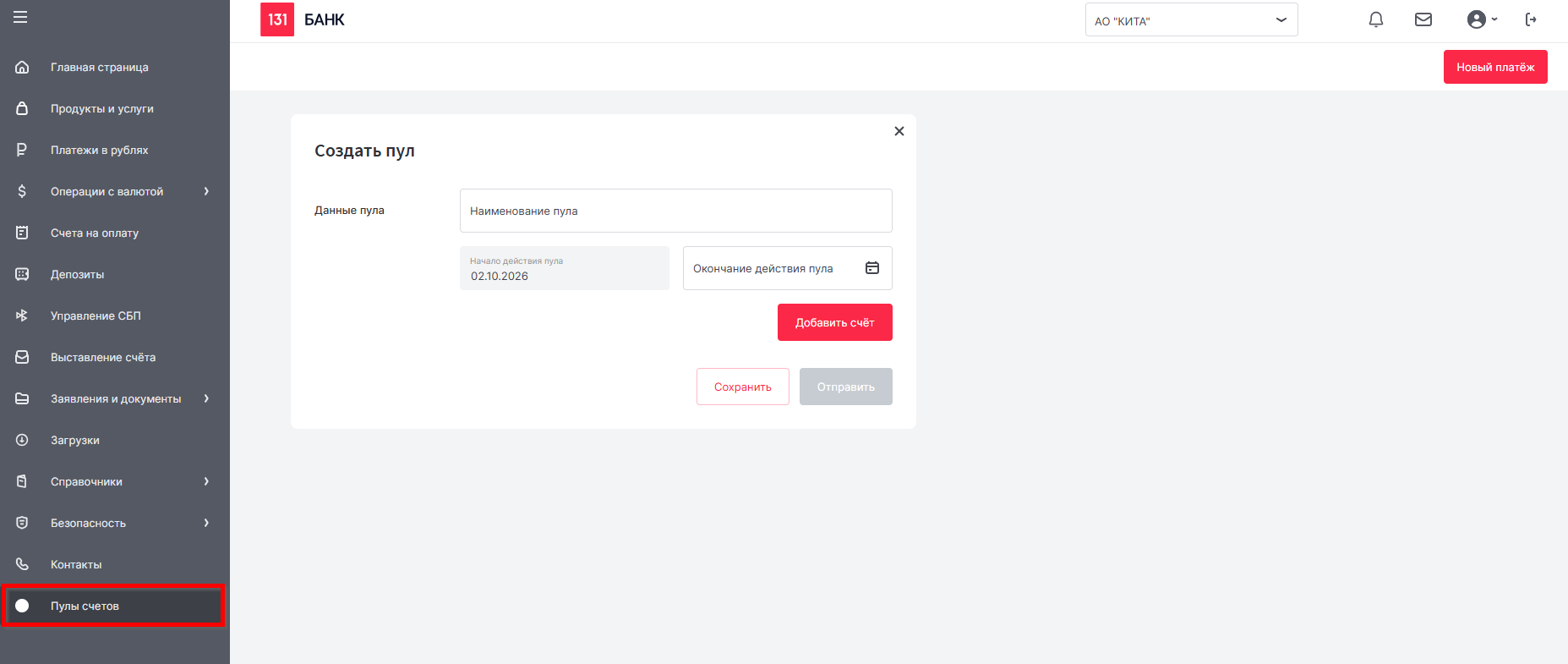
Чтобы создать пул счетов:
- Перейдите в раздел Пулы счетов.
- На панели инструментов нажмите
 .
- Введите наименование пула и дату окончания действия. Без даты пул считается бессрочным.
Дата начала действия совпадает с датой создания пула, ее нельзя изменить. Дату окончания можно изменить в любое время.
- Нажмите Добавить счет.
- Отметьте счета, которые нужно добавить в пул.
В списке счетов будут только те, которыми вы можете управлять. Также в списке нет счетов, которые входят в состав других пулов.
- Нажмите Добавить.
- Выберите мастер-счет — счет, на который будут переводиться средства с других счетов пула. Для этого нажмите Назначить мастер-счетом.
После того как Банк 131 подтвердит заявление на создание пула, сменить мастер-счет можно только через личное обращение в Банк.
- Нажмите Сохранить, чтобы вернуться к редактированию позже, или Отправить.
Заявление будет отправлено в Банк 131. Статус обработки заявления можно посмотреть в разделе Заявления и документы → Почта.
Посмотреть скриншот
Выбрать режим управления ликвидностью
Средства распределяются между счетами пула с помощью двух режимов: консолидация средств на мастер-счете (Zero Balancing) и поддержание остатка на счетах в режиме online (Auto Balance Transfer).
Настроить режим консолидации средств счетов пула на мастер-счете (Zero Balancing)
В этом режиме в конце операционного дня все средства со счетов пула собираются на один мастер-счет. Эти средства можно использовать для проведения текущих операций по остальным счетам пула с учетом минимального и максимального остатка, заданного для счетов пула.
Чтобы выбрать этот режим:
- Напротив нужного пула счетов нажмите Добавить режим.
- Выберите режим Консолидация средств на мастер-счете (Zero Balancing) и нажмите Настроить.
- В открывшемся окне вы увидите все счета пула с указанием мастер-счета. Укажите дату начала действия режима.
- Нажмите Сохранить, чтобы вернуться к редактированию позже, или Отправить.
Заявление будет отправлено в Банк 131. Статус обработки заявления можно посмотреть в разделе Заявления и документы → Почта.
Настроить режим поддержания остатка на счетах пула (Auto Balance Transfer)
В этом режиме средства автоматически перераспределяются между счетами в реальном времени, чтобы на каждом счете держался заданный минимальный и максимальный остаток.
Чтобы выбрать этот режим:
- Напротив нужного пула счетов нажмите Добавить режим.
- Выберите режим Поддержание остатка на счетах пула в режиме online (Auto Balance Transfer) и нажмите Настроить.
- В открывшемся окне укажите дату начала действия режима или оставьте текущую.
- Выберите контролируемый счет и установите минимальный и максимальный остатки или только один из них:
- нажмите Добавить поддержание минимального остатка — введите сумму и выберите способ списания средств: Вся сумма с одного счета, Частями с разных счетов или Если невозможно с одного счета, то частями;
- нажмите Добавить контроль максимального остатка — введите сумму и выберите способ перечисления средств: На один счет, На несколько счетов частями, Если невозможно на один счет, то частями.
- Нажмите Далее.
- Выберите счета для движения средств и нажмите Далее. Если счетов несколько, задайте их порядок стрелками — первый счет в списке самый приоритетный. Нажмите Готово.
При нехватке средств списание происходит со следующего счета.
- Нажмите Сохранить, чтобы вернуться к редактированию позже, или Отправить.
Заявление будет отправлено в Банк 131. Статус обработки заявления можно посмотреть в разделе Заявления и документы → Почта.
Чтобы изменить режим ликвидности, нажмите кнопку редактирования рядом с названием режима. После изменения режима отправляется заявление в Банк 131. Если по пулу счетов одно заявление уже отправлено в Банк и находится на рассмотрении, создать новое по этому пулу счетов нельзя.