Операции с документами
Для работы с документами используйте верхнюю или нижнюю панели инструментов. Набор доступных инструментов зависит от раздела.
Посмотреть скриншот
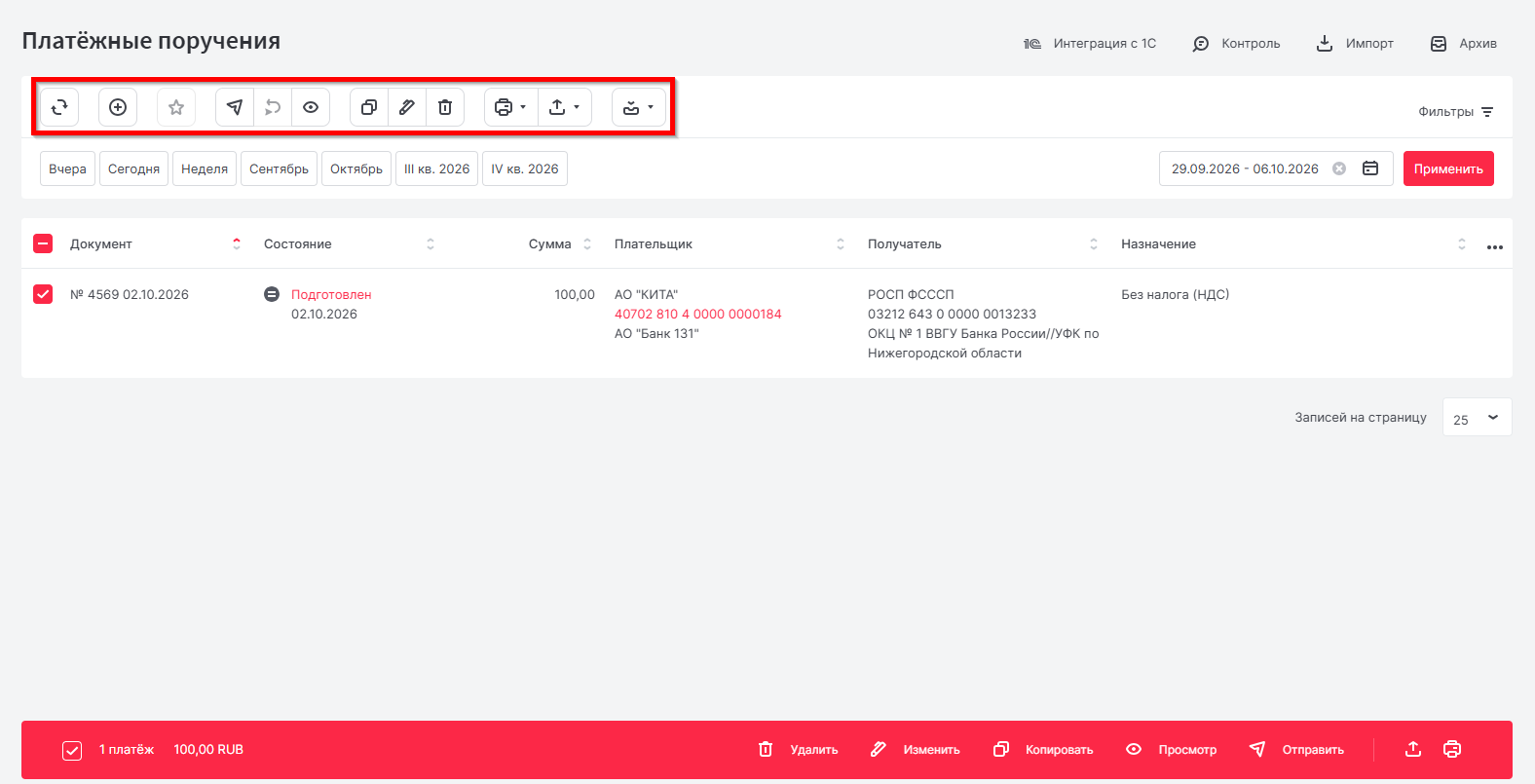
Создать документ из шаблона
Чтобы создать документ из сохраненного шаблона, нажмите Из шаблона и выберите его из списка.
Предварительно просмотреть документ
Перед печатью документ можно просмотреть — например, чтобы убедиться в правильности его оформления и проверить расположение текста на странице. Для этого выберите нужный документ в списке и нажмите Просмотр.
Подписать документ
Когда документ подготовлен, его нужно подписать.
Метод подписи
Метод подписи зависит от способа входа:
- по сертификату ЭП на смарт-ключе — в открывшемся окне нажмите Подписать;
- по логину и паролю — введите разовый пароль из СМС или push-уведомления (срок действия — 10 минут).
Количество подписей
Если требуется одна подпись, документ отправляется в Банк 131 сразу после подписания и переходит в статус Отправлен в банк. Если указана будущая дата отправки, документ будет со статусом Ожидание до этой даты.
Если требуется несколько подписей, после вашей подписи документ переходит в статус Подписан и ожидает подписей других сотрудников. Поддерживаются подписи: 1-я, 2-я и подтверждающая (для акцептования документов дочерних компаний головной организацией). После последней подписи документ отправляется в Банк 131.
Пакетная подпись документов
Пакетная подпись позволяет подписать и отправить в Банк 131 несколько рублевых или валютных платежных документов одного раздела одной подписью.
Для этого выберите несколько документов со статусом Подготовлен и/или Подписан и нажмите Подписать или Отправить.
При использовании сертификата нажмите Подписать — выбранные документы будут подписаны и отправлены.
При входе по логину и паролю в качестве контроля используется ID пакета. Сравните ID пакета в СМС с тем, что на экране, и введите разовый пароль из СМС или push-уведомления. Если платежи созданы от имени разных организаций или с разных банков-отправителей (филиалов), они разделяются на группы, и для каждой нужен отдельный пароль.
Проверка заполнения
- Поля, выделенные красным, содержат ошибку или не заполнены — документ невозможно отправить.
- Поля, выделенные оранжевым, указывают на возможную ошибку, но документ можно отправить.
Распечатать документ
Вы можете распечатать один или сразу несколько документов. Для этого выберите документы в списке и нажмите Печать.
Копировать, редактировать и удалить документ
Копировать можно документ в любом статусе. Выберите документ и нажмите Копировать — форма заполняется данными оригинала, которые можно редактировать.
Редактировать можно документы в статусе Подготовлен. Выберите документ и нажмите Изменить.
Удалить можно один или несколько документов в статусах Подготовлен, На подтверждении, Подписан, Ожидание. Выберите документы и нажмите Удалить.
Найти документ по фильтру
Чтобы найти конкретный документ, используйте сортировку или фильтры.
Сортировка — нажмите заголовок столбца, например Сумма. Повторное нажатие изменяет порядок на обратный.
Период — по умолчанию отображаются документы за последние 7 календарных дней. Чтобы изменить период, воспользуйтесь быстрыми фильтрами или выберите даты в календаре.
Фильтр по статусу — нажмите Фильтры и выберите нужные статусы. Чтобы сбросить фильтр, нажмите Сбросить фильтр.
Расширенный фильтр — нажмите Еще, чтобы выбрать дополнительные параметры фильтра. Например, тип платежа.
Создать ответный документ
На документ в статусе Получен можно ответить — нажмите Ответить. Набор полей зависит от типа документа и настроек Банка.
Отозвать документ
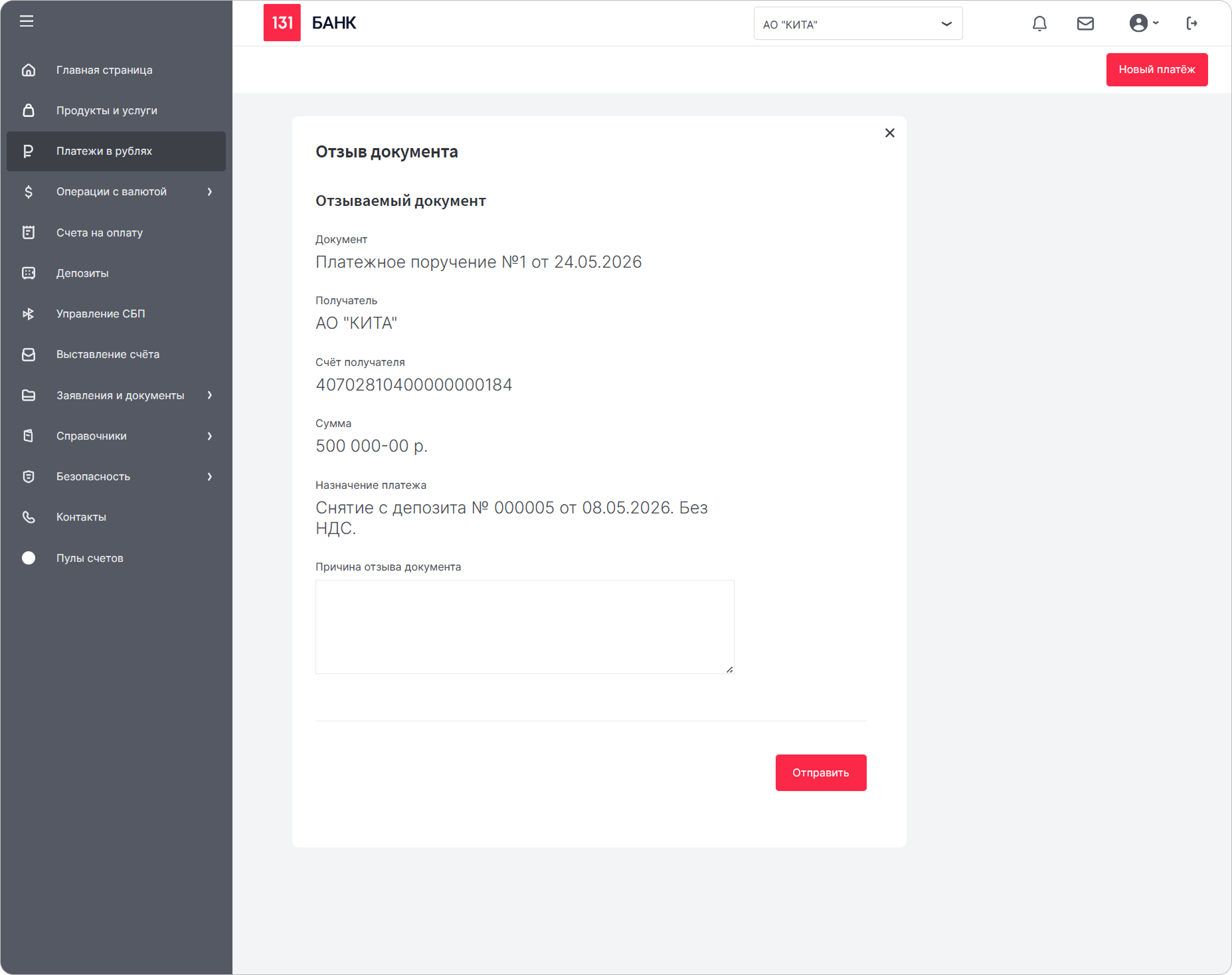
Документы со статусами Доставлен в банк, Принят банком, В картотеке можно отозвать из Банка.
Чтобы отозвать документ:
- Нажмите Отозвать.
- В форме отзыва укажите причину.
- Нажмите Отправить и подпишите документ.
В строке с документом появится отметка Отправлен отзыв. После подтверждения Банком документ переходит в статус Возвращен. Документы также могут быть отозваны по инициативе Банка.
Посмотреть скриншот
Переместить в архив
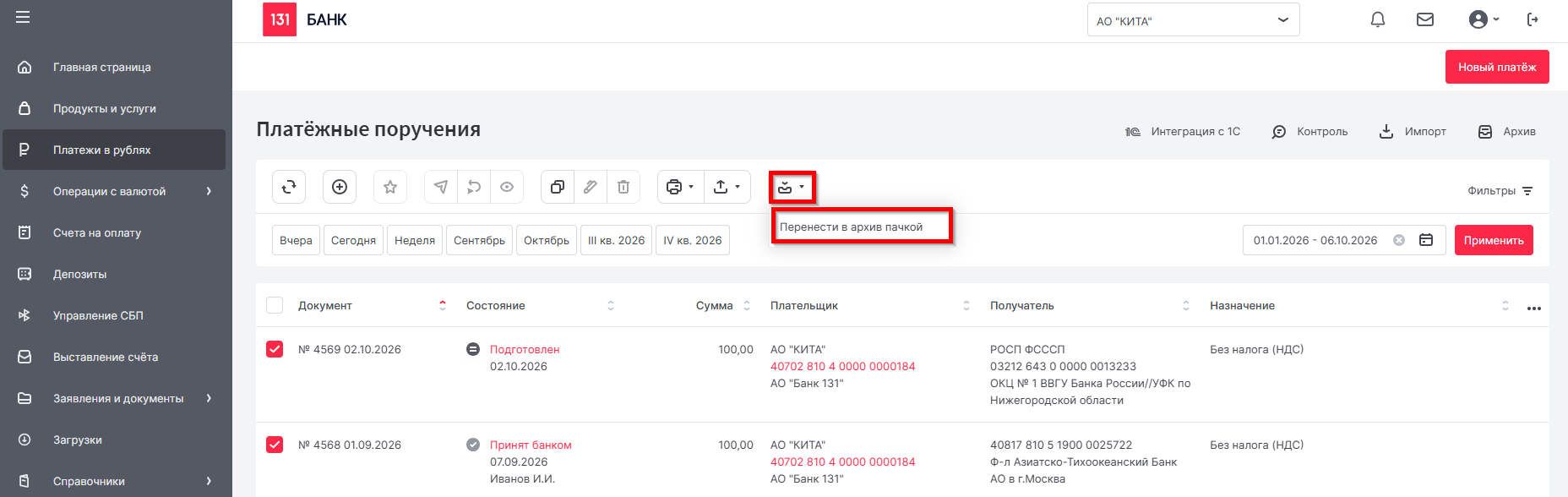
Вы можете переместить неактуальные документы в архив. Они не будут отображаться в общем списке. Архивация доступна для документов со статусами Возвращен, Ликвидирован, Исполнен.
Чтобы переместить в архив:
- Выберите один или несколько документов.
- Нажмите В архив → Перенести в архив/Перенести в архив пачкой.
- Если требуется, выберите статусы и нажмите Перенести.
Посмотреть скриншот
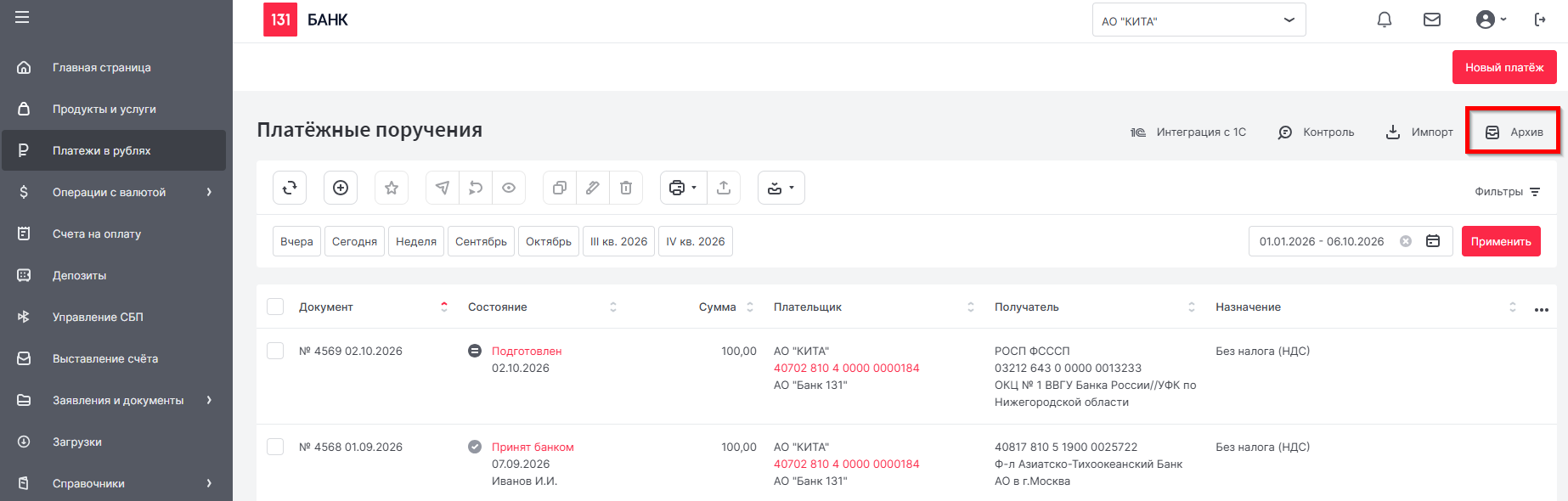
Для просмотра архива нажмите Архив.
Посмотреть скриншот
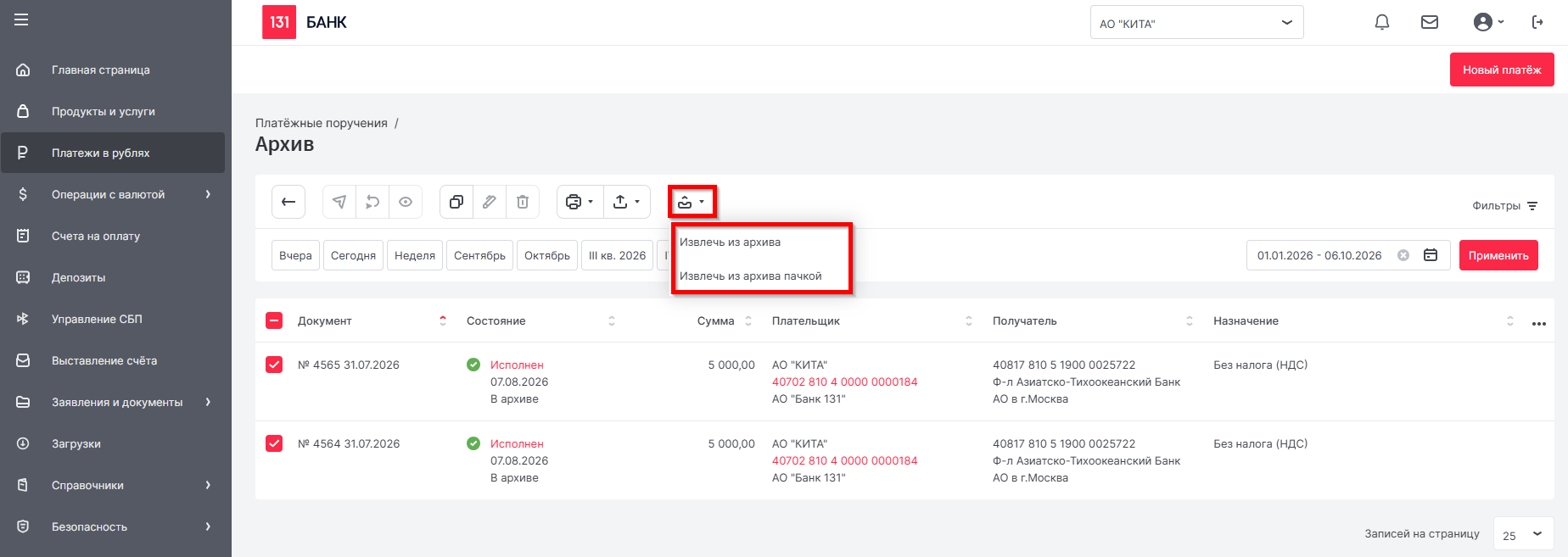
Чтобы извлечь из архива:
- Выберите один или несколько документов.
- Нажмите Извлечь → Извлечь из архива/Извлечь из архива пачкой.
- Если требуется, выберите статусы и нажмите Извлечь.
Посмотреть скриншот