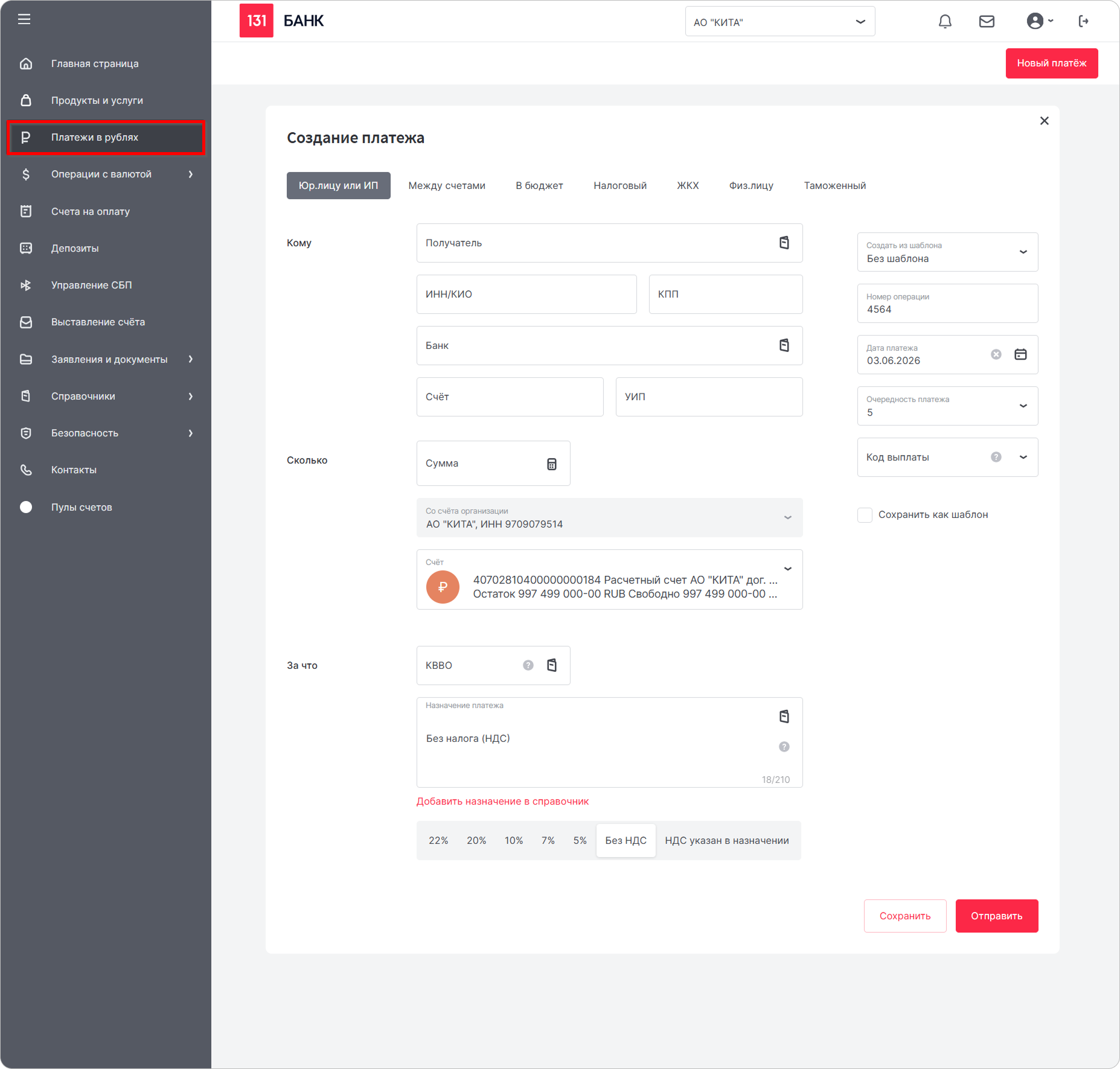
Заплатить юрлицу, ИП или физлицу
Чтобы создать платеж юрлицу, ИП или физлицу:
- Перейдите в раздел Платежи в рублях.
- На панели инструментов нажмите
 .
- Выберите вкладку Юр.лицу или ИП или Физ.лицу.
- Заполните поля:
- Создать из шаблона — при наличии шаблона выберите его из списка. Данные подставляются автоматически.
- Номер операции — присваивается автоматически, но вы можете указать вручную.
- Дата платежа — по умолчанию указана текущая дата, но вы можете выбрать до 10 суток назад или до 30 суток вперед.
- Очередность платежа — по умолчанию 5, но вы можете выбрать из списка значение от 1 до 5.
- Код выплаты — по умолчанию значение пустое. Если вы переводите физлицам средства за счет бюджетов бюджетной системы РФ, укажите 1.
- Вид платежа — если требуется, выберите Срочно.
- Заполните блок Кому:
- Получатель — наименование организации или ФИО физлица. Можете указать вручную или выбрать из справочника. В этом случае часть данных заполняется автоматически.
- ИНН/КИО — для российской организации укажите ИНН, для иностранной — КИО.
- КПП — КПП организации.
- Банк — наименование или БИК банка. Можете указать вручную или выбрать из справочника.
- Счет — номер счета.
- УИП — уникальный идентификатор платежа. Поле не отображается при оплате физлицу.
- Заполните блок Сколько:
- Сумма — сумма платежа. Можете указать вручную или использовать калькулятор.
- Счет — счет списания. Можете указать вручную или выбрать из списка.
- Заполните блок За что:
- КВВО — код вида валютной операции. Заполняется, если отправитель или получатель — нерезидент. Можете указать вручную или выбрать из справочника.
- Назначение платежа — можете указать вручную или выбрать из справочника. Если хотите сохранить введенное значение в справочнике, нажмите Добавить назначение в справочник.
- НДС — только при оплате юрлицу. По умолчанию указано Без НДС, но вы можете выбрать другой вариант.
- При необходимости отметьте поле Сохранить как шаблон, чтобы не заполнять поля заново при создании следующего платежа.
- Нажмите Сохранить, чтобы вернуться к редактированию позже, или Отправить, чтобы отправить платеж.
Посмотреть скриншот