Работа с документами валютного контроля
В разделе Операции с валютой доступны два подраздела для работы с документами валютного контроля:
- Валютные контракты — постановка на учет контракта или кредитного договора.
- Документы валютного контроля — документы по контракту или кредитному договору, поставленному на учет:
- Сведения о валютных операциях (СВО) — для идентификации средств, поступивших на транзитный счет, и подтверждения обоснованности операций (например, оплаты от иностранного контрагента);
- Справку о подтверждающих документах — этот документ нужно предоставить Банку 131, чтобы подтвердить исполнение обязательств по контракту или кредитному договору;
- Заявление о снятии с учета — если контракт или кредитный договор исполнен или расторгнут, его нужно снять с учета в Банке 131;
- Заявление о внесении изменений — чтобы обновить данные, если они изменились.
Создать заявление о постановке на учет контракта
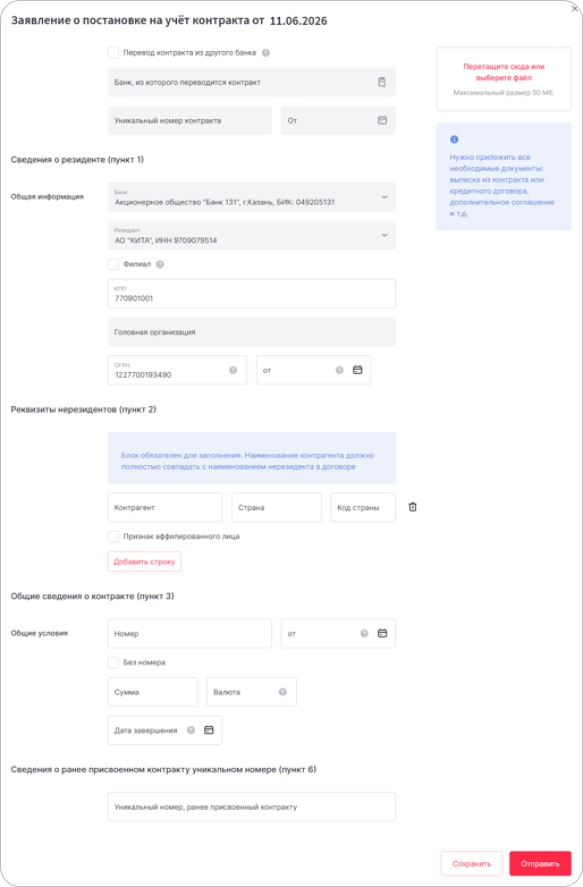
Чтобы поставить новый контракт на учет, заполните форму. Если переносите контракт из другого банка, дополнительно выполните шаги, отмеченные как перевод контракта из другого банка.
- В разделе Операции с валютой → Валютные контракты на панели инструментов нажмите
 .
- Выберите Заявление о постановке на учет контракта.
- При переводе контракта из другого банка отметьте Перевод контракта из другого банка и укажите:
- банк — выберите из справочника или введите БИК;
- уникальный номер контракта и дату постановки на учет.
- В блоке Сведения о резиденте данные заполняются автоматически. Если требуется, измените КПП и укажите дату присвоения ОГРН. Для филиала отметьте Филиал и укажите головную организацию.
- В блоке Реквизиты нерезидентов укажите:
- контрагента;
- страну;
- код страны;
- если контрагент — аффилированное лицо, отметьте Признак аффилированного лица.
Если контрагентов несколько, нажмите Добавить строку и заполните данные для каждого.
- В блоке Общие сведения о контракте укажите:
- номер и дату. Если номер неизвестен, отметьте Без номера;
- сумму и валюту;
- дату окончания срока действия.
- При переводе контракта из другого банка в блоке Сведения о постановке на учет, переводе и снятии с учета контракта укажите:
- регистрационный номер уполномоченного банка;
- дату принятия на обслуживание контракта при его переводе;
- дату снятия с учета;
- основание снятия с учета.
Если контракт обслуживался в нескольких банках, заполните данные одного банка и нажмите Добавить в таблицу, чтобы зафиксировать запись. Повторите для каждого банка.
- При переводе контракта из другого банка в блоке Сведения о внесении изменений в раздел I "Учетная информация" укажите:
- дату внесения изменений;
- номер и дату документа-основания.
Если контракт обслуживался в нескольких банках, заполните данные об изменениях одного банка и нажмите Добавить в таблицу, чтобы зафиксировать запись. Повторите для каждого банка.
- В блоке Сведения о ранее присвоенном контракту уникальном номере укажите уникальный номер.
- Если требуется, загрузите файлы или изображения.
- Нажмите Сохранить, чтобы вернуться к редактированию позже, или Отправить, чтобы отправить заявление в Банк 131.
Посмотреть скриншот
Создать заявление о постановке на учет кредитного договора
Чтобы поставить новый кредитный договор на учет, заполните форму. Если переносите кредитный договор из другого банка, дополнительно выполните шаги, отмеченные как перевод кредитного договора из другого банка.
- В разделе Операции с валютой → Валютные контракты на панели инструментов нажмите .
- Выберите Заявление о постановке на учет кредитного договора.
- При переводе кредитного договора из другого банка отметьте Перевод кредитного договора из другого банка и укажите:
- банк — выберите из справочника или введите БИК;
- уникальный номер кредитного договора и дату постановки на учет.
- В блоке Сведения о резиденте данные заполняются автоматически. Если требуется, измените КПП и укажите дату присвоения ОГРН. Для филиала отметьте Филиал и укажите головную организацию.
- В блоке Реквизиты нерезидентов укажите:
- контрагента;
- страну;
- код страны;
- если контрагент — аффилированное лицо, отметьте Признак аффилированного лица.
Если контрагентов несколько, нажмите Добавить строку и заполните данные для каждого.
- В блоке Сведения о кредитном договоре укажите:
- номер и дату. Если номер неизвестен, отметьте Без номера;
- сумму и валюту;
- дату окончания срока действия;
- срок привлечения;
- сумму зачисления на счета за рубежом;
- сумму погашения за счет валютной выручки.
- Если кредит поступает частями, в блоке Сведения о сумме и сроках привлечения траншей нажмите Добавить запись и укажите по каждому траншу:
- сумму;
- код валюты;
- срок погашения;
- дату поступления.
- При переводе кредитного договора из другого банка в блоке Сведения о постановке на учет, переводе и снятии с учета кредитного договора укажите:
- регистрационный номер уполномоченного банка;
- дату принятия на обслуживание при переводе;
- дату снятия с учета;
- основание снятия с учета.
Если кредитный договор обслуживался в нескольких банках, заполните данные одного банка и нажмите Добавить в таблицу, чтобы зафиксировать запись. Повторите для каждого банка.
- При переводе кредитного договора из другого банка в блоке Сведения о внесении изменений в раздел I "Учетная информация" укажите:
- дату внесения изменений;
- номер и дату документа-основания.
Если кредитный договор обслуживался в нескольких банках, заполните данные об изменениях одного банка и нажмите Добавить в таблицу, чтобы зафиксировать запись. Повторите для каждого банка.
- В блоке Сведения о ранее присвоенном кредитному договору уникальном номере укажите уникальный номер.
- В блоке Специальные сведения о кредитном договоре укажите:
- фиксированную процентную ставку;
- процентную надбавку;
- методы определения процентной ставки;
- информацию об иных платежах, например уплату комиссий, штрафов, сборов и расходов;
- сумму задолженности и валюту;
- основание возникновения начальной задолженности, например из-за частичного погашения;
- регистрационный номер уполномоченного банка;
- уникальные номера договора, ранее присвоенные банком.
- В блоке Справочная информация о кредитном договоре выберите Сведения из кредитного договора или Оценочные данные.
- Нажмите Добавить запись и укажите:
- сумму и дату платежа по возврату основного долга;
- сумму и дату выплаты процентов;
- особые условия возврата;
- если кредитор владеет долей в вашей организации, отметьте Наличие отношений прямого инвестирования;
- сумму залога или другого обеспечения.
- Если требуется, загрузите файлы или изображения.
- Нажмите Сохранить, чтобы вернуться к редактированию позже, или Отправить, чтобы отправить заявление в Банк 131.
Создать сведения о валютных операциях (СВО)
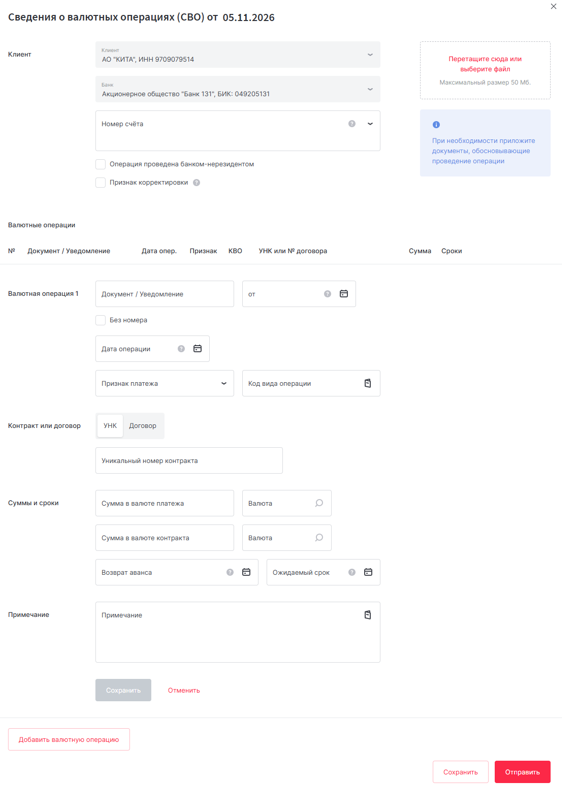
Укажите сведения о средствах, поступивших на транзитный счет, чтобы Банк 131 идентифицировал валютную операцию и подтвердил ее обоснованность.
- В разделе Операции с валютой → Документы валютного контроля на панели инструментов нажмите .
- Выберите Сведения о валютных операциях.
- В блоке Клиент поля с реквизитами сторон заполняются автоматически. Укажите только следующее:
- если операция проведена по счету резидента, открытому в банке-нерезиденте, отметьте Операция проведена банком-нерезидентом и укажите только код страны банка-нерезидента — вручную или выберите из справочника. Номер счета указывать не нужно;
- если операция проведена через ваш счет в банке, укажите номер счета, по которому проводится списание или зачисление средств;
- для внесения исправлений отметьте Признак корректировки и укажите номер корректировки.
- Чтобы добавить информацию о валютной операции, нажмите Добавить валютную операцию.
- В блоке Валютная операция укажите:
- номер изменяемой строки — если вы вносите исправления;
- номер и дату документа или уведомления о зачислении средств в иностранной валюте на транзитный счет. Если номер неизвестен, отметьте Без номера;
- дату операции;
- признак платежа и код вида операции.
- В блоке Контракт или договор выберите:
- УНК — если операция связана с расчетами по контракту или кредитному договору, который уже поставлен на учет в Банке 131. Укажите уникальный номер контракта, присвоенный Банком 131, к которому привязана декларация. Это поле необязательно для заполнения;
- Договор — если операция не связана с учтенным контрактом, но есть расчетный документ. Укажите номер и дату договора. Если номер неизвестен, отметьте Без номера.
- В блоке Суммы и сроки укажите:
- сумму зачисленных или списанных средств и код валюты;
- если код валюты подтверждающего документа и код валюты контракта не совпадают, заполните поле Сумма в валюте контракта и укажите код валюты;
- сумму возврата аванса и ожидаемый срок.
- В блоке Примечание оставьте примечание о валютной операции — вручную или выберите из справочника.
- Нажмите Сохранить.
Если валютных операций несколько, нажмите Добавить валютную операцию и заполните данные для каждой.
- Если требуется, загрузите файлы или изображения.
- Нажмите Сохранить, чтобы вернуться к редактированию позже, или Отправить, чтобы отправить заявление в Банк 131.
Посмотреть скриншот
Создать справку о подтверждающих документах
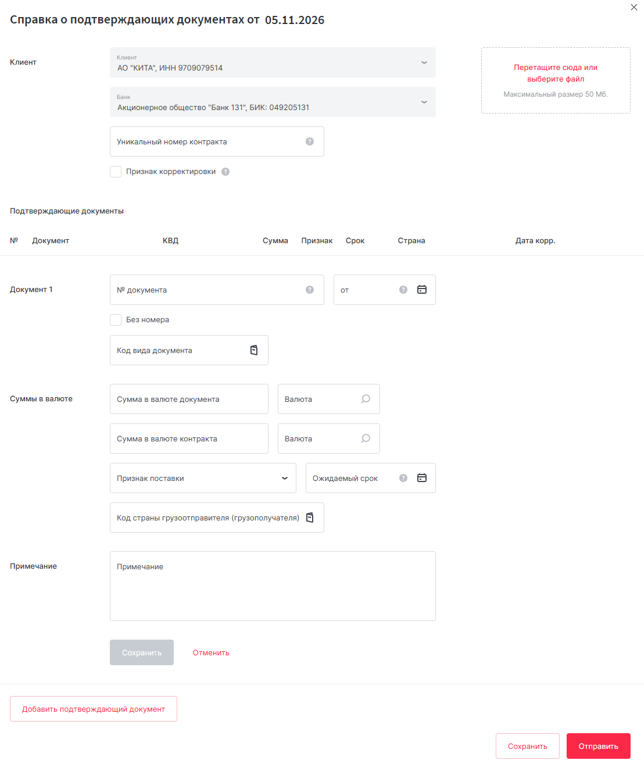
Подтвердите исполнение обязательств по контракту или кредитному договору.
- В разделе Операции с валютой → Документы валютного контроля на панели инструментов нажмите .
- Выберите Справка о подтверждающих документах.
- В блоке Клиент поля с реквизитами сторон заполняются автоматически. Укажите только следующее:
- уникальный номер контракта или кредитного договора, присвоенный Банком 131;
- для внесения исправлений отметьте Признак корректировки.
- Нажмите Добавить подтверждающий документ.
- В блоке Корректировка укажите:
- номер изменяемой строки и дату корректируемой справки — если вы вносите исправления;
- номер и дату документа. Если номер неизвестен, отметьте Без номера;
- код вида документа — вручную или выберите из справочника.
- В блоке Суммы в валюте укажите:
- сумму зачисленных или списанных средств и код валюты;
- если код валюты подтверждающего документа и код валюты контракта не совпадают, заполните поле Сумма в валюте контракта и укажите код валюты;
- признак поставки и ожидаемый срок;
- код страны грузоотправителя или грузополучателя РФ — вручную или выберите из справочника.
- В блоке Примечание оставьте примечание.
Если подтверждающих документов несколько, нажмите Добавить подтверждающий документ и заполните данные для каждого.
- Если требуется, загрузите файлы или изображения.
- Нажмите Сохранить, чтобы вернуться к редактированию позже, или Отправить, чтобы отправить справку в Банк 131.
Посмотреть скриншот
Создать заявление о снятии с учета контракта или кредитного договора
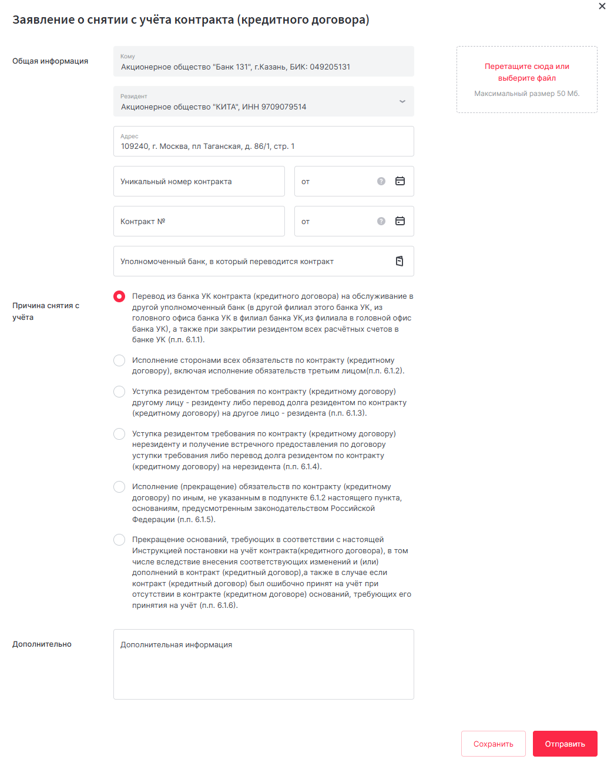
Снимите контракт или кредитный договор с учета после исполнения или расторжения.
- В разделе Операции с валютой → Документы валютного контроля на панели инструментов нажмите .
- Выберите Заявление о снятии с учета.
- В блоке Общая информация поля с реквизитами сторон заполняются автоматически. Укажите только следующее:
- уникальный номер контракта или кредитного договора, присвоенный Банком 131, и дату создания;
- номер и дату контракта или кредитного договора;
- уполномоченный банк, в который переводится контракт или кредитный договор.
- В блоке Причина снятия с учета выберите причину.
- В блоке Дополнительно укажите дополнительные сведения.
- Если требуется, загрузите файлы или изображения.
- Нажмите Сохранить, чтобы вернуться к редактированию позже, или Отправить, чтобы отправить заявление в Банк 131.
После исполнения заявления у контракта или кредитного договора отображается статус Снят с учета.
Посмотреть скриншот
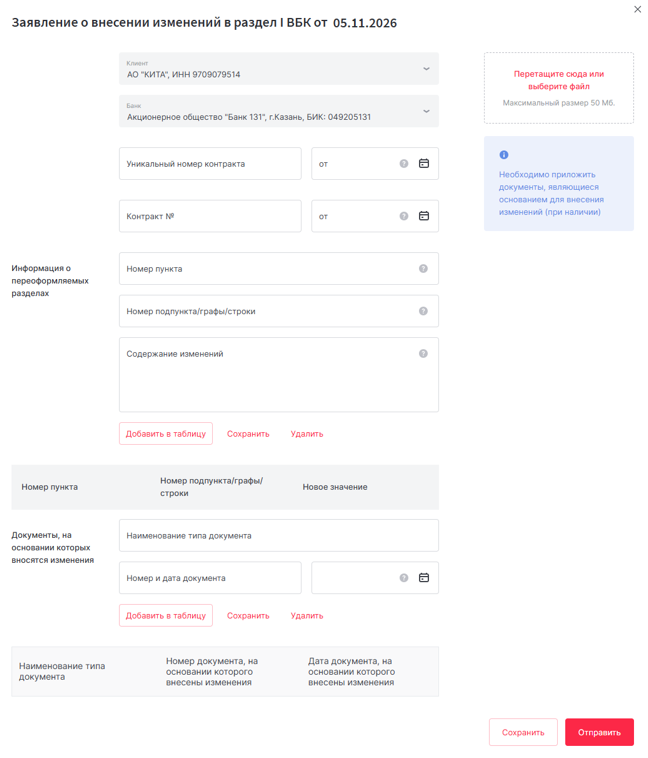
Создать заявление о внесении изменений
Если данные изменились, обновите их.
- В разделе Операции с валютой → Документы валютного контроля на панели инструментов нажмите .
- Выберите Заявление о внесении изменений.
- Поля с реквизитами сторон заполняются автоматически. Укажите только следующее:
- уникальный номер контракта или кредитного договора, присвоенный Банком 131 при постановке на учет, и дату создания;
- номер и дату контракта или кредитного договора.
- В блоке Информация о переоформляемых разделах укажите:
- номер пункта — раздел, в который вносите изменения;
- номер подпункта/графы/строки — подраздел, поле, столбец или строку таблицы;
- содержание изменений — новое значение.
Если разделов несколько, заполните данные для одного раздела и нажмите Добавить в таблицу, чтобы зафиксировать запись. Повторите для каждого раздела.
- В блоке Документы, на основании которых вносятся изменения укажите:
- наименование типа документа;
- номер и дату документа.
Если документов несколько, заполните данные для одного документа и нажмите Добавить в таблицу, чтобы зафиксировать запись. Повторите для каждого документа.
- Если требуется, загрузите файлы или изображения.
- Нажмите Сохранить, чтобы вернуться к редактированию позже, или Отправить, чтобы отправить заявление в Банк 131.
Посмотреть скриншот
Основные действия с документами
- Проверка статусов и контроль сроков.
- Поиск по фильтру.
- Печать и выгрузка.
- Получение актуальной ведомости банковского контроля — на панели инструментов нажмите Запросить ВБК.